Gadget Unik Siapa Minat?

Kamera Digital Mini Video Kamera Jam Kamera Bluetooth Earphone Pen Tablet Scanner Portable Proyektor Mini TV Laptop Kamera Remote Pen Kamera Headset Wireless Panel Solar FM Modulator Video Call Solar Charger

Dijamin harga miring, transaksi aman, stok terbatas. Buruan!!!
Untuk cek stok dan harga, silahkan klik gadget pilihan.

Kamis, 26 April 2012

Meningkatkan Trafik Pengunjung Blog melalui FeedBurner

Setelah blog berhasil dibuat lengkap dengan template yang bagus, meta tag description, meta tag keywords serta analitiknya, maka PR pertama yang mungkin perlu sobat pikirkan adalah bagaimana caranya untuk menarik pengunjung sebanyak mungkin ke blog sobat. Salah satu yang bisa sobat lakukan adalah dengan mendaftarkan blog ke FeedBurner.com. Silahkan kunjungi terlebih dahulu situs tersebut.

Homepage FeedBurner
Homepage FeedBurner
Karena sobat sudah memiliki akun google, maka sobat bisa langsung login memakai akun google tersebut.

Area member FeedBurner
Pertama, sobat harus memasukkan alamat blog atau situs kedalam kolom yang tersedia, setelah itu klik tombol Next.

memasukkan alamat blog kedalam feedburner
Memasukkan Alamat Blog ke FeedBurner
Pilih salah satu dari dua opsi yang disediakan untuk identifikasi sumber umpan (feed source), setelah itu klik Next.

Identifikasi Sumber Umpan
Berikan judul dan alamat feed, lalu klik Next.

Pemberian Judul dan alamat Feed
Pemberian Judul dan Alamat Feed
Setelah berhasil, selanjutnya mungkin sobat perlu memberikan informasi tambahan sebagai pelengkap. Klik tombol Next.

Pembuatan Feed berhasil
Pembuatan FeedBurner berhasil
Sobat bisa aktifkan beberapa fitur tambahan yang tersedia, setelah itu klik Next.

Mengaktifkan beberapa fitur tambahan
Beberapa Fitur Tambahan
Pekerjaan telah selesai, silahkan klik Sign Out untuk keluar dari akun FeedBurner.

Pembuatan FeedBurner telah Selesai
Pembuatan FeedBurner Telah Selesai
Memiliki akun FeedBurner ini merupakan salah satu syarat untuk bisa menambahkan peta situs bagi blog yang sobat miliki. Kita akan bicarakan hal ini dalam tulisan saya selanjutnya.


Read more »

Mendaftarkan Blog ke Google Analytics

Selain email dan blog gratis, google.com juga menyediakan layanan yang namanya Google Analytics. Layanan ini gratis dan bermanfaatkan untuk mendapatkan data analitik mengenai blog atau situs yang sobat miliki. Syarat untuk bisa memakai layanan ini adalah sobat harus sudah memiliki akun google. Silahkan menuju ke alamat http://google.com/analytics/ untuk mendaftar gratis.

Homepage Google Analytics
Karena sudah memiliki akun google, klik saja link Sign In.

Halaman Sign Up ke Google Analytics
Klik tombol Sign Up, untuk mendaftar gratis ke Google Analytics.

Form Sign Up Google Analytics
Silahkan sobat mengisi form pendaftaran ke Google Analytics dengan data yang sebenarnya. Gulung layar ke bawah dan lanjutkan pengisian data.

Form Sign Up Google Analytics (Lanjutan)
Setelah seluruh kolom terisi, klik tombol Create Account.

Area member Google Analytics
Area Member Google Analytics
Blog atau situs yang sobat daftarkan akan mendapatkan Tracking ID, sekaligus sobat harus menyisipkan kode tracking kedalam html template dari blog atau situs tersebut. Silahkan periksa kode tracking dibagian bawah.

Kode tracking Google Analytics
Kode Tracking Google Analytics
Sorot seluruh kode tracking diatas, klik-kanan, dan kemudian pilih Copy.

Pengalinan Kode Tracking
Penyalinan Kode Tracking Google Analytics
Untuk menyisipkan kode tracking kedalam html template blog, sobat tida perlu keluar (logout) dari Google Analytics. Langsung saja menuju ke blogger.com untuk mengedit HTML template. Jika sobat lupa bagaimana mengedit HTML template, silahkan baca kembali tulisan saya disini.

Tempat Penyisipan Kode Tracking
Tempat Penyisipan Kode Tracking didalam HTML
Masih ingat dimana sobat menyisipkan meta tag description dan meta tag keywords, bukan? Letakkan saja kode tracking google analytics tepat dibawahnya. 

Penyisipan Kode Tracking
Klik tombol Simpan Template.

Akhirnya, silahkan sobat kembali ke akun google analytics. Jika ditampilkan jendela dialog preferensi, klik saja tombol Save Preference.

Preferensi Akun Google Analytics
Setelah memiliki akun google analytics, sobat bisa memasukkan lebih dari satu blog atau situs untuk dilakukan penjejakan (trakcing). Sementara ini baru satu blog yang didaftarkan, sehingga hasilnya akan tampak seperti ini.

Daftar Blog pada Google Analytics
Daftar Blog atau Situs pada Google Analytics
Silahkan klik nama blog untuk melihat hasil tracking-nya.

Contoh Analitik Harian
Grafik diatas menunjukkan belum adanya pengunjung blog. Maklum saja, kan analitik yang dilakukan oleh google belum genap satu bulan? Sobat bisa memeriksa analitik ini kapan saja sobat mau, dan disana sobat akan mendapatkan data mengenai:

  • Berapa banyak pengunjung blog
  • berapa banyak pengunjung unik
  • Berapa kali halaman dilihat
  • Berapa lama  rata-rata pengunjung singgah di blog sobat
  • Berapa banyak pengunjung yang tergolong baru
  • berapa banyak pengunjung lama yang kembali mengunjungi blog sobat
  • Dsb.
Itulah beberapa kegunaan dari analitik yang diberikan oleh google kepada kita. Nah, berdasarkan data tersebut sobat bisa melakukan langkah-langkah guna menaikkan pengunjung ke blog sobat.


Read more »

Rabu, 25 April 2012

Menyisipkan Meta Tag Descriptions dan Keyword kedalam Template Blog

Menurut yang saya baca, meta tag merupakan tag didalam HTML yang menjelaskan beberapa aspek konten dari suatu halaman web. Jika diterjemahkan kedalam bahasa Indonesia, tag berarti label. Tag merupakan suatu kode pernyataan.

Meta tag disisipkan atau diletakkan diantara tag <head> dan </head>. Terdapat beberapa jenis tag, namun yang paling penting untuk indeks mesin pencari (search engine) adalah meta tag descriptions dan meta tag keywords. Meta tag description berupa satu atau dua kalimat yang menjelaskan mengenai halaman apakah itu, sedangkan meta tag keywords berupa daftar kata atau frasa yang mampu menjelaskan dengan baik konten dari sebuah halaman web.

kedua jenis meta tag tersebut bisa dibuat secara manual, namun bisa juga menggunakan layanan otomatis yang disediakan oleh situs-situs di internet. Contohnya sobat bisa menuju ke alamat ini http://tools.seobook.com/meta-medic/ untuk membuat meta tag descriptions dan meta tag keywords.

Halaman seobook.com
Halaman Seobook.com
Untuk kolom Title biasanya dimasukkan judul dari blog, namun sobat boleh mengabaikannya karena bukankah blog sobat sudah ada judulnya? Yang penting adalah mengisi kolom Description dan Keywords. Contohnya seperti ini:
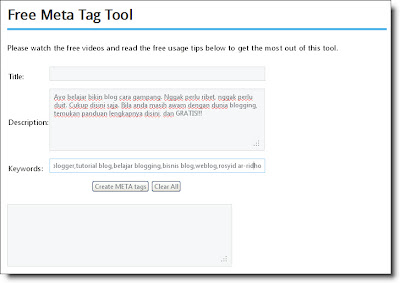
Contoh description dan keywords
Contoh Pengisian Description dan Keywords
Setelah dirasa cukup, klik tombol Create META Tag. Jendela dialog yang diperlihatkan berikutnya dimaksudkan sebagai konfirmasi kepada sobat apakah meta tag yang sobat definisikan sudah sempurna? Jika jawabnya ya, maka klik OK.

Konfirmasi Pembuatan Meta Tag
Hasil yang diperoleh akan diperlihatkan seperti ini:

Hasil Pendefinisian Meta Tag
Selanjutnya sobat bisa menyalin kode diatas untuk disisipkan kedalam HTML template blog sobat. Sorot bagian yang diperlukan, klik-kanan, dan kemudian pilih perintah Copy.

Penyalinan Meta tag
Penyalinan Meta Tag
Jika penyisipan tidak akan dilakukan sekarang juga, maka sobat bisa menempelkan (paste) salinan meta tag tersebut kedalam aplikasi Notepad dan menyimpannya sebagai file teks. Akan tetapi jika penyisipkan dilakukan saat ini juga maka selanjutnya sobat harus login terlebih dahulu kedalam blogger.com.

Tombol Edit HTML
Tombol Edit HTML
Pastikan sobat sudah membuka menu Template dari blog yang sobat miliki. kemudian klik tombol Edit HTML seperti yang diperlihatkan dalam gambar diatas.

menu Lanjutan Pengeditan HTML
Lanjutan untuk Pengeditan HTML
Klik tombol Lanjutkan untuk meneruskan pengeditan HTML.

Jendela Penyunting HTML
Jendela Penyuntingan HTML
Pertama, sobat temukan terlebih dahulu dimanakah tag <head>. Jika sudah berhasil ditemukan, sobat bisa menyisipkan kode meta tag dibawah tag <head> tersebut dimana saja, asalkan sebelum tag </head>. Dalam contoh diatas saya sisipkan tepat dibawah tag <title></title>. Buatlah beberapa spasi kosong dibawah tag tersebut, dan kemudian paste kode meta tag pada baris kosong itu.
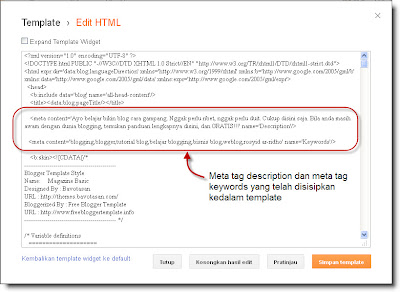
Penyisipan tag Description dan Keyword
Penyisipan Tag Description dan Keywords
Penting!!!

Terdapat sedikit perbedaan format yang harus sobat sesuaikan supaya tidak terjadi kegagalan pada saat penyimpanan hasil penyuntingan html diatas. Semula kode meta tag yang sobat peroleh adalah seperti dibawah ini,bukan?

<meta content="Ayo belajar bikin blog cara gampang. nggak perlu ribet, nggak perlu duit. Cukup disini saja. Bila anda masih awam dengan dunia blogging, temukan panduan lengkapnya disini, dan GRATIS!!!" name="Description">

<meta content="blogging,blogger, tutorial blog,belajar blogging,bisnis blog,weblog,rosyid ar-ridho" name="keywords">
Gantilah tanda petik-ganda (double-quote) dengan tanda petik tunggal (single-quote). Selain itu dibagian akhir, sisipkan satu ketuk spasi dan tanda / sebelum tanda >. Jadi, kode sobat akan terlihat seperti ini:

<meta content='Ayo belajar bikin blog cara gampang. nggak perlu ribet, nggak perlu duit. Cukup disini saja. Bila anda masih awam dengan dunia blogging, temukan panduan lengkapnya disini, dan GRATIS!!!' name='Description' />

<meta content='blogging,blogger, tutorial blog,belajar blogging,bisnis blog,weblog,rosyid ar-ridho' name='keywords' />
Setelah yakin, klik tombol Simpan Template. Jika penyuntingan berhasil, silahkan klik tombol Tutup untuk menutup jendela penyuntingan html.


Read more »

Mengganti Template Baru di Blogspot

Seperti yang telah saya katakan dalam tulisan sebelumnya, bahwa template mempengaruhi penampilan dari blog yang sobat miliki. Dan pekerjaan pertama yang harus dilakukan seusai blog baru berhasil dibuat adalah memilih dan mengganti template blog dengan yang baru agar blog kita tampak lebih keren!

Banyak situs di internet yang menyediakan template khusus untuk blogger secara gratis. Buka saja Search Engine Google, lalu lakukan pencarian dengan menggunakan kata kunci "Free Template for Blogger", niscaya sobat akan menemukan banyak situs yang menyediakan template secara gratis. Salah satunya adalah btemplates.com.

btemplates.com
Contoh Situs Penyedia Template Gratis
Setelah menemukan template yang cocok, klik tombol Download untuk mengunduhnya.

mengunduh File Template
Preview Template Siap Diunduh
Klik tombol Download.

jendela mengunduh file
Jendela Dialog Mengunduh File
Pastikan opsi pada Save File, dan kemudian klik OK.

Penentuan Lokasi Tujuan Download File
Jika sobat memakai browser Firefox, biasanya tujuan download secara otomatis diarahkan ke sub-folder Downloads yang terdapat didalam My Documents. Klik Save.

Mengekstraksi File ZIP
File hasil download biasanya dalam keadaan terkompresi ZIP. Jadi, sobat harus mengekstraksi terlebih dahulu untuk mendapatkan isinya. Klik-kanan file template yang barusan diunduh, lalu pilih perintah Extract All.

Jendela Extraction Wizard
Klik saja Next untuk lanjut mengekstraksi file.

menentukan Lokasi Ekstraksi File
Menentukan Lokasi Ekstraksi File
Default program akan mengekstraksi file kedalam folder yang sama (yaitu Downloads). Klik saja Next.

Ekstraksi File Sudah Lengkap
Setelah proses ekstraksi file sudah lengkap atau selesai, klik tombol Finish, dan sobat akan ditunjukkan isi atau hasil dari ekstraksi tersebut. Umumnya tersedia dua folder. pertama untuk sistem operasi MacOS dan kedua untuk sistem operasi berbasis Windows.

Hasil Ekstraksi File Template
Doble-klik folder yang khusus untuk Windows. Didalamnya akan sobat temukan file yang berekstensi .xml. Inilah file template yang akan diterapkan kedalam blog!

File XML Template
File Template berekstensi XML
Masalahnya sekarang adalah, bagaimana cara menerapkan file template baru tersebut?

Pertama, silahkan sobat login dulu kedalam blogger.com. Setelah berhasil, sobat akan temukan daftar blog yang telah sobat buat sebelumnya. Bukalah daftar seperti yang ditunjukkan dalam gambar dibawah berikut ini, dan kemudian pilih menu Template.

Menu untuk Mengedit Template
Menu Untuk Mengedit Template
Klik tombol Cadangkan/Pulihkan yang terdapat pada sudut kanan-atas.

perintah mengganti Template
Tombol Pengganti Template
Klik tombol Browse untuk memilih file xml dari template yang akan diterapkan. Setelah itu klik tombol Open.


Klik tombol Unggah untuk memulai penggantian template baru.

Menggunggah File XML Template
Hasil template baru akan diperlihatkan

Hasil Penerapan Template Baru
Selamat! Sobat sudah berhasil mengganti template.


Read more »

Selasa, 24 April 2012

Cara Pembuatan Blog Gratis di Blogger.com

Salah satu syarat untuk membuat blog gratis di blogger.com adalah harus memiliki akun Google. Jika sobat sudah memiliki alamat email lain, selain dari gmail.com, maka bisa juga menggunakan alamat tersebut untuk mendaftar akun Google. Namun jika sudah memiliki alamat email pada gmail.com maka akun Google terbentuk secara otomatis. Jadi, nggak perlu lagi bikin akun Google.

Sobat tinggal buka browser dan langsung menuju ke alamat http://blogger.com.

Login ke Blogger.com
Gunakan alamat email dari gmail.com serta kata sandinya untuk login ke blogger.com secara langsung. Jika data akun yang sobat masukkan valid, maka sobat akan segera dibawa masuk ke area member blogger.com. Klik tombol "Blog Baru" untuk memulai pembuatan blog baru.

Tombol Bikin Blog Baru

Pada kolom Judul, tulis judul dari blog baru tersebut. Bisa apa saja yang penting singkat dan mengundang perhatian, serta mencerminkan konten dari blog yang akan dibuat itu. Tak perlu khawatir salah, ini bisa diganti ulang setelah blog berhasil dibuat!

Judul dan Penamaan Blog Baru

Pada kolom Alamat, tulis nama untuk blog baru. Ini sekaligus akan menjadi alamat dari blog tersebut. Syaratnya cukup mudah yaitu tidak mengandung karakter-karakter yang tidak dibolehkan (seperti spasi, @, %, & dsb). Setelah diperoleh nama blog yang tersedia, pilih salah satu template, dan setelah kemudian klik tombol Buat Blog!. Sangat sederhana dan mudah bukan?

Apakah Langkah Selanjutnya? Mungkin yang perlu sobat tangani terlebih dahulu adalah Template. Inilah yang menentukan penampilan dari blog tersebut. Akan tetapi saya tidak akan membahasnya disini, melainkan pada tulisan saya berikutnya.


Read more »

Membuat Akun Email di Gmail.com

Untuk membuat blog, sobat bisa pilih salah satu layanan weblog yang banyak tersedia di internet. Jangan khawatir, banyak yang gratis alias tanpa bayar. Sebagai contoh, sobat bisa menggunakan layanan blog gratis yang disediakan oleh Google. Namun, sebelum memulainya, sebaiknya sobat bikin alamat email terlebih dahulu di Google atau gmail.
Halaman Gmail.com
Halaman Gmail.com
  •  Klik tombol "Buat Akun" disudut kanan-atas untuk membuat alamat email baru di gmail.com
Form Pembuatan Email Baru
  • Silahkan mengisi kolom nama lengkap
  • Silahkan tulis nama alamat email yang sobat inginkan, setelah itu klik tombol "Cek Ketersediaan" untuk mengetahui apakah nama alamat email tersebut sudah dipakai oleh orang lain ataukah belum. Jika tersedia, maka akan ditampilkan keterangan dibawahnya.
  • Masukkan kata sandi untuk alamat email tersebut. Ingat! kata sandi ini bersifat rahasia, dan jangan membuat kata sandi yangterlalu rumit sehingga susah untuk mengingatnya kelak.
Form Pembuatan Email Baru (Lanjutan)
  • Gulung layar ke bawah.
  • Buatlah sebuah pertanyaan keamanan beserta jawabannya (contohnya bisa dilihat dalam gambar diatas). Hal ini berguna kelak jika sobat lupa kata sandi. Maksudnya begini, jika sobat lupa kata sandi, maka sobat bisa meminta kata sandi baru ke gmail.com. Dan gmail.com akan mengajukan pertanyaan keamanan yang telah sobat buat guna meyakinkan bahwa yang sedang meminta kata sandi baru adalah benar-benar diri sobat. Hal ini ditunjukkan dari ketepatan jawaban yang sobat berikan!
  • Tentukan lokasi dimana sobat berada (Indonesia kan?)
  • Tulis tanggal lahir sobat sesuai sebenarnya.
  • Masukkan verifikasi kode sesuai yang ditampakkan pada layar.
  • Berikan tanda centang pada kotak yang berbunyi, "Saya menyetujui Persyaratan Layanan dan Kebjakan Privasi Google".
  • Klik tombol Saya Menerima. Buat Akun Saya.
Nah, alamat email sobat sudah jadi. Selamat, mencoba!

Read more »

Lapak Tanah Abang

Mbak-mbak cantik, temukan trend baju korea plus pernak-perniknya disini.
Murah, bergaya dan bebas onkir!