Seperti yang telah saya katakan dalam tulisan sebelumnya, bahwa template mempengaruhi penampilan dari blog yang sobat miliki. Dan pekerjaan pertama yang harus dilakukan seusai blog baru berhasil dibuat adalah memilih dan mengganti template blog dengan yang baru agar blog kita tampak lebih keren!
Banyak situs di internet yang menyediakan template khusus untuk blogger secara gratis. Buka saja Search Engine Google, lalu lakukan pencarian dengan menggunakan kata kunci "Free Template for Blogger", niscaya sobat akan menemukan banyak situs yang menyediakan template secara gratis. Salah satunya adalah
btemplates.com.
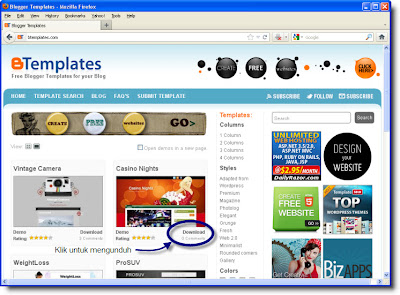 |
| Contoh Situs Penyedia Template Gratis |
Setelah menemukan template yang cocok, klik tombol
Download untuk mengunduhnya.
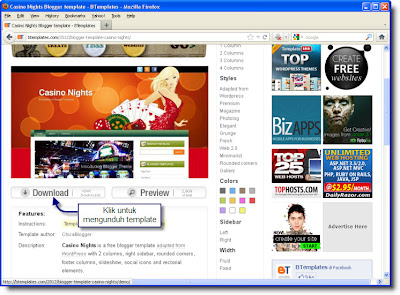 |
| Preview Template Siap Diunduh |
Klik tombol
Download.
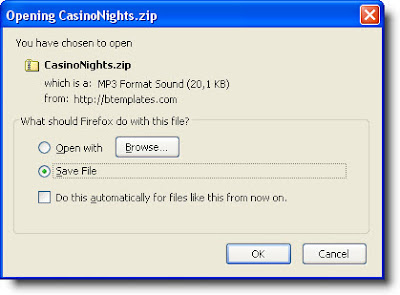 |
| Jendela Dialog Mengunduh File |
Pastikan opsi pada
Save File, dan kemudian klik OK.
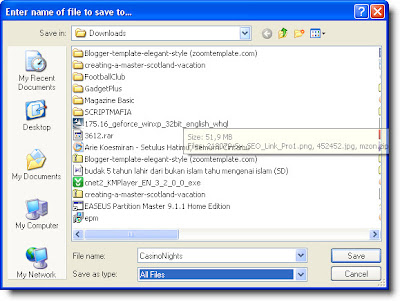 |
| Penentuan Lokasi Tujuan Download File |
Jika sobat memakai browser Firefox, biasanya tujuan download secara otomatis diarahkan ke sub-folder
Downloads yang terdapat didalam
My Documents. Klik
Save.
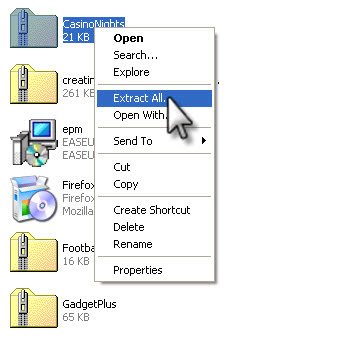 |
| Mengekstraksi File ZIP |
File hasil download biasanya dalam keadaan terkompresi ZIP. Jadi, sobat harus mengekstraksi terlebih dahulu untuk mendapatkan isinya. Klik-kanan file template yang barusan diunduh, lalu pilih perintah
Extract All.
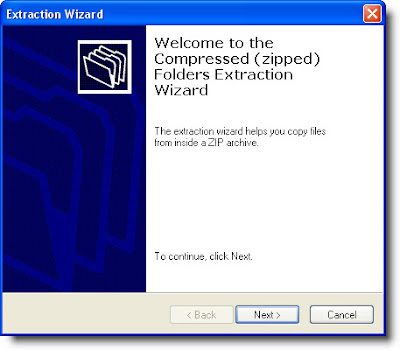 |
| Jendela Extraction Wizard |
Klik saja
Next untuk lanjut mengekstraksi file.
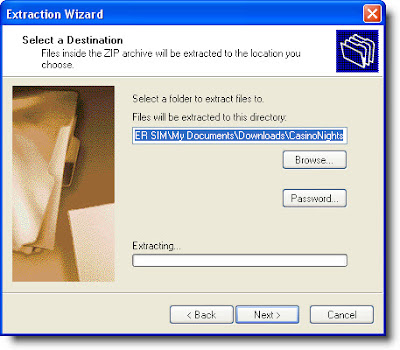 |
| Menentukan Lokasi Ekstraksi File |
Default program akan mengekstraksi file kedalam folder yang sama (yaitu Downloads). Klik saja
Next.
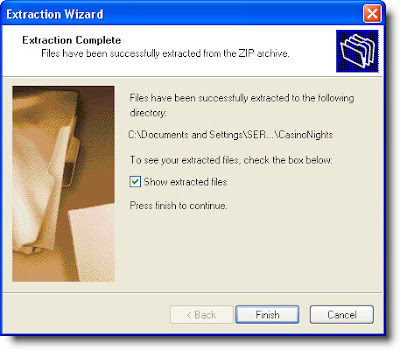 |
| Ekstraksi File Sudah Lengkap |
Setelah proses ekstraksi file sudah lengkap atau selesai, klik tombol
Finish, dan sobat akan ditunjukkan isi atau hasil dari ekstraksi tersebut. Umumnya tersedia dua folder. pertama untuk sistem operasi
MacOS dan kedua untuk sistem operasi berbasis
Windows.
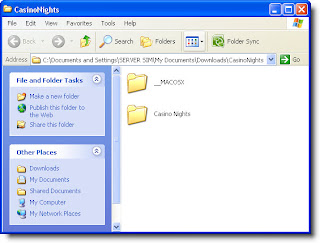 |
| Hasil Ekstraksi File Template |
Doble-klik folder yang khusus untuk
Windows. Didalamnya akan sobat temukan file yang berekstensi .xml. Inilah file template yang akan diterapkan kedalam blog!
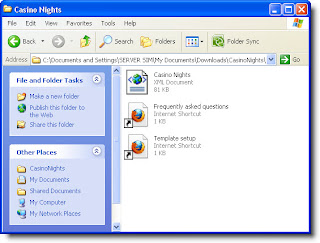 |
| File Template berekstensi XML |
Masalahnya sekarang adalah, bagaimana cara menerapkan file template baru tersebut?
Pertama, silahkan sobat login dulu kedalam blogger.com. Setelah berhasil, sobat akan temukan daftar blog yang telah sobat buat sebelumnya. Bukalah daftar seperti yang ditunjukkan dalam gambar dibawah berikut ini, dan kemudian pilih menu
Template.
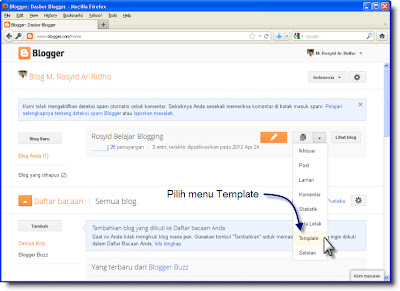 |
| Menu Untuk Mengedit Template |
Klik tombol
Cadangkan/Pulihkan yang terdapat pada sudut kanan-atas.
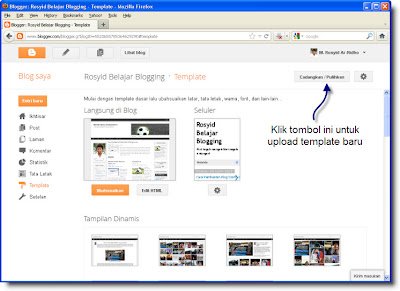 |
| Tombol Pengganti Template |
Klik tombol Browse untuk memilih file xml dari template yang akan diterapkan. Setelah itu klik tombol
Open.
Klik tombol Unggah untuk memulai penggantian template baru.
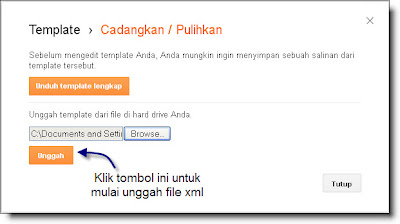 |
| Menggunggah File XML Template |
Hasil template baru akan diperlihatkan
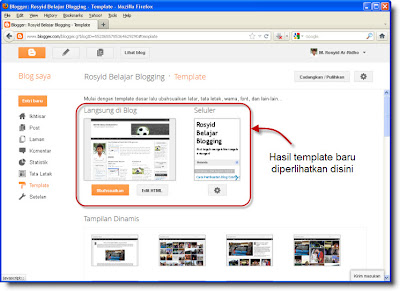 |
| Hasil Penerapan Template Baru |
Selamat! Sobat sudah berhasil mengganti template.
Read more »





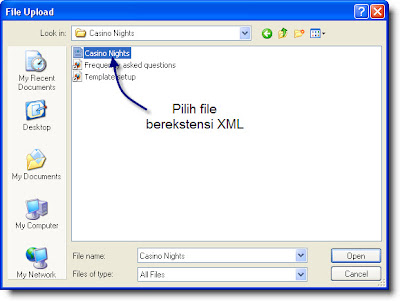 Klik tombol Unggah untuk memulai penggantian template baru.