Gadget Unik Siapa Minat?

Kamera Digital Mini Video Kamera Jam Kamera Bluetooth Earphone Pen Tablet Scanner Portable Proyektor Mini TV Laptop Kamera Remote Pen Kamera Headset Wireless Panel Solar FM Modulator Video Call Solar Charger

Dijamin harga miring, transaksi aman, stok terbatas. Buruan!!!
Untuk cek stok dan harga, silahkan klik gadget pilihan.
Tampilkan postingan dengan label blogger. Tampilkan semua postingan

Rabu, 25 April 2012

Mengganti Template Baru di Blogspot

Seperti yang telah saya katakan dalam tulisan sebelumnya, bahwa template mempengaruhi penampilan dari blog yang sobat miliki. Dan pekerjaan pertama yang harus dilakukan seusai blog baru berhasil dibuat adalah memilih dan mengganti template blog dengan yang baru agar blog kita tampak lebih keren!

Banyak situs di internet yang menyediakan template khusus untuk blogger secara gratis. Buka saja Search Engine Google, lalu lakukan pencarian dengan menggunakan kata kunci "Free Template for Blogger", niscaya sobat akan menemukan banyak situs yang menyediakan template secara gratis. Salah satunya adalah btemplates.com.
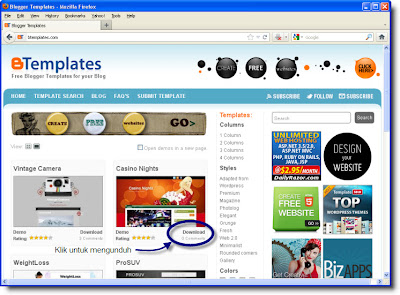
btemplates.com
Contoh Situs Penyedia Template Gratis
Setelah menemukan template yang cocok, klik tombol Download untuk mengunduhnya.
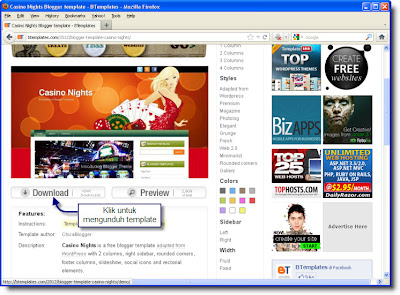
mengunduh File Template
Preview Template Siap Diunduh
Klik tombol Download.

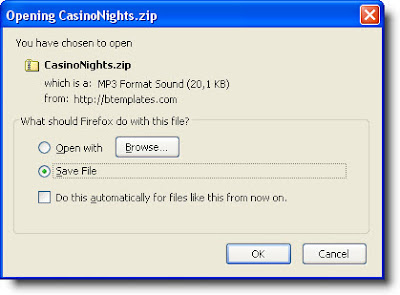
jendela mengunduh file
Jendela Dialog Mengunduh File
Pastikan opsi pada Save File, dan kemudian klik OK.
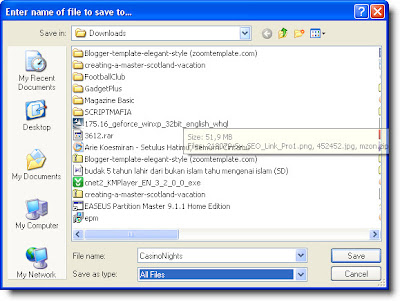
Penentuan Lokasi Tujuan Download File
Jika sobat memakai browser Firefox, biasanya tujuan download secara otomatis diarahkan ke sub-folder Downloads yang terdapat didalam My Documents. Klik Save.
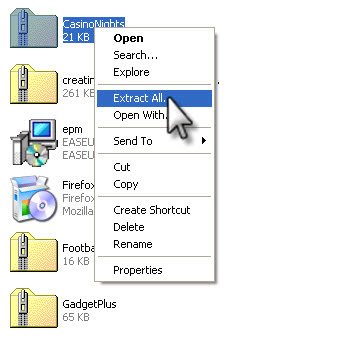
Mengekstraksi File ZIP
File hasil download biasanya dalam keadaan terkompresi ZIP. Jadi, sobat harus mengekstraksi terlebih dahulu untuk mendapatkan isinya. Klik-kanan file template yang barusan diunduh, lalu pilih perintah Extract All.
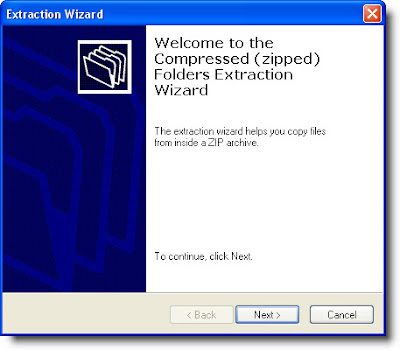
Jendela Extraction Wizard
Klik saja Next untuk lanjut mengekstraksi file.
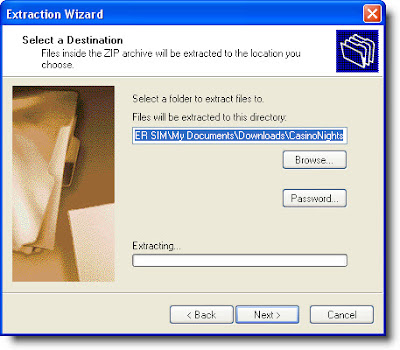
menentukan Lokasi Ekstraksi File
Menentukan Lokasi Ekstraksi File
Default program akan mengekstraksi file kedalam folder yang sama (yaitu Downloads). Klik saja Next.
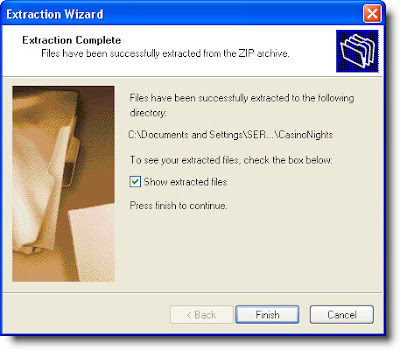
Ekstraksi File Sudah Lengkap
Setelah proses ekstraksi file sudah lengkap atau selesai, klik tombol Finish, dan sobat akan ditunjukkan isi atau hasil dari ekstraksi tersebut. Umumnya tersedia dua folder. pertama untuk sistem operasi MacOS dan kedua untuk sistem operasi berbasis Windows.
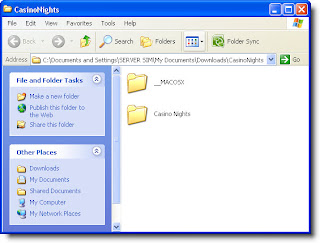
Hasil Ekstraksi File Template
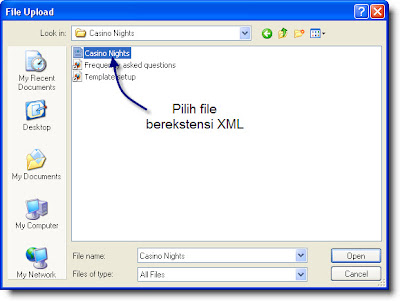
Doble-klik folder yang khusus untuk Windows. Didalamnya akan sobat temukan file yang berekstensi .xml. Inilah file template yang akan diterapkan kedalam blog!
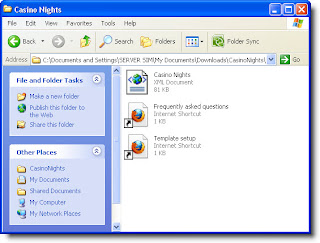
File XML Template
File Template berekstensi XML
Masalahnya sekarang adalah, bagaimana cara menerapkan file template baru tersebut?

Pertama, silahkan sobat login dulu kedalam blogger.com. Setelah berhasil, sobat akan temukan daftar blog yang telah sobat buat sebelumnya. Bukalah daftar seperti yang ditunjukkan dalam gambar dibawah berikut ini, dan kemudian pilih menu Template.
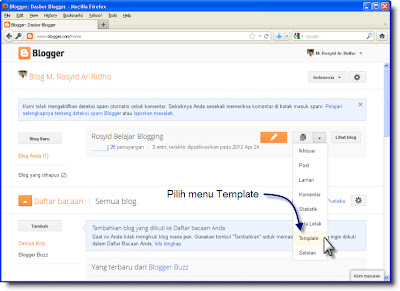
Menu untuk Mengedit Template
Menu Untuk Mengedit Template
Klik tombol Cadangkan/Pulihkan yang terdapat pada sudut kanan-atas.
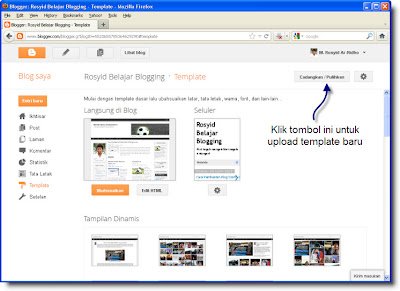
perintah mengganti Template
Tombol Pengganti Template
Klik tombol Browse untuk memilih file xml dari template yang akan diterapkan. Setelah itu klik tombol Open.


Klik tombol Unggah untuk memulai penggantian template baru.
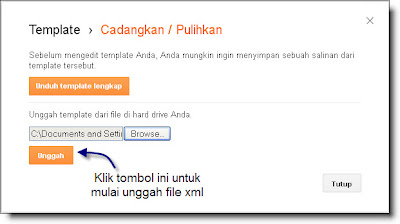
Menggunggah File XML Template
Hasil template baru akan diperlihatkan
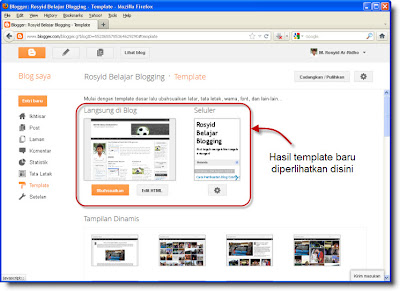
Hasil Penerapan Template Baru
Selamat! Sobat sudah berhasil mengganti template.


Read more »

Selasa, 24 April 2012

Cara Pembuatan Blog Gratis di Blogger.com

Salah satu syarat untuk membuat blog gratis di blogger.com adalah harus memiliki akun Google. Jika sobat sudah memiliki alamat email lain, selain dari gmail.com, maka bisa juga menggunakan alamat tersebut untuk mendaftar akun Google. Namun jika sudah memiliki alamat email pada gmail.com maka akun Google terbentuk secara otomatis. Jadi, nggak perlu lagi bikin akun Google.

Sobat tinggal buka browser dan langsung menuju ke alamat http://blogger.com.

Login ke Blogger.com
Gunakan alamat email dari gmail.com serta kata sandinya untuk login ke blogger.com secara langsung. Jika data akun yang sobat masukkan valid, maka sobat akan segera dibawa masuk ke area member blogger.com. Klik tombol "Blog Baru" untuk memulai pembuatan blog baru.

Tombol Bikin Blog Baru

Pada kolom Judul, tulis judul dari blog baru tersebut. Bisa apa saja yang penting singkat dan mengundang perhatian, serta mencerminkan konten dari blog yang akan dibuat itu. Tak perlu khawatir salah, ini bisa diganti ulang setelah blog berhasil dibuat!

Judul dan Penamaan Blog Baru

Pada kolom Alamat, tulis nama untuk blog baru. Ini sekaligus akan menjadi alamat dari blog tersebut. Syaratnya cukup mudah yaitu tidak mengandung karakter-karakter yang tidak dibolehkan (seperti spasi, @, %, & dsb). Setelah diperoleh nama blog yang tersedia, pilih salah satu template, dan setelah kemudian klik tombol Buat Blog!. Sangat sederhana dan mudah bukan?

Apakah Langkah Selanjutnya? Mungkin yang perlu sobat tangani terlebih dahulu adalah Template. Inilah yang menentukan penampilan dari blog tersebut. Akan tetapi saya tidak akan membahasnya disini, melainkan pada tulisan saya berikutnya.


Read more »

Membuat Akun Email di Gmail.com

Untuk membuat blog, sobat bisa pilih salah satu layanan weblog yang banyak tersedia di internet. Jangan khawatir, banyak yang gratis alias tanpa bayar. Sebagai contoh, sobat bisa menggunakan layanan blog gratis yang disediakan oleh Google. Namun, sebelum memulainya, sebaiknya sobat bikin alamat email terlebih dahulu di Google atau gmail.
Halaman Gmail.com
Halaman Gmail.com
  •  Klik tombol "Buat Akun" disudut kanan-atas untuk membuat alamat email baru di gmail.com
Form Pembuatan Email Baru
  • Silahkan mengisi kolom nama lengkap
  • Silahkan tulis nama alamat email yang sobat inginkan, setelah itu klik tombol "Cek Ketersediaan" untuk mengetahui apakah nama alamat email tersebut sudah dipakai oleh orang lain ataukah belum. Jika tersedia, maka akan ditampilkan keterangan dibawahnya.
  • Masukkan kata sandi untuk alamat email tersebut. Ingat! kata sandi ini bersifat rahasia, dan jangan membuat kata sandi yangterlalu rumit sehingga susah untuk mengingatnya kelak.
Form Pembuatan Email Baru (Lanjutan)
  • Gulung layar ke bawah.
  • Buatlah sebuah pertanyaan keamanan beserta jawabannya (contohnya bisa dilihat dalam gambar diatas). Hal ini berguna kelak jika sobat lupa kata sandi. Maksudnya begini, jika sobat lupa kata sandi, maka sobat bisa meminta kata sandi baru ke gmail.com. Dan gmail.com akan mengajukan pertanyaan keamanan yang telah sobat buat guna meyakinkan bahwa yang sedang meminta kata sandi baru adalah benar-benar diri sobat. Hal ini ditunjukkan dari ketepatan jawaban yang sobat berikan!
  • Tentukan lokasi dimana sobat berada (Indonesia kan?)
  • Tulis tanggal lahir sobat sesuai sebenarnya.
  • Masukkan verifikasi kode sesuai yang ditampakkan pada layar.
  • Berikan tanda centang pada kotak yang berbunyi, "Saya menyetujui Persyaratan Layanan dan Kebjakan Privasi Google".
  • Klik tombol Saya Menerima. Buat Akun Saya.
Nah, alamat email sobat sudah jadi. Selamat, mencoba!

Read more »

Lapak Tanah Abang

Mbak-mbak cantik, temukan trend baju korea plus pernak-perniknya disini.
Murah, bergaya dan bebas onkir!